A.
Apa
Itu Software Graph 4.3?
Saat
ini, cukup banyak alat bantu berupa perangkat lunak (software) matematika yang
dapat digunakan untuk menggambar grafik fungsi. Salah satu software matematika
yang digunakan untuk menggambar grafik fungsi yang cukup populer adalah Graph.
Graph dengan segala kekurangan dan kelebihan sudah dapat didownload dan
mengeluarkan release atau seri Graph 4.3. software ini lebih mudah digunakan
dibanding maple, atau matlab.
Graph
merupakan software matematika yang digunakan untuk menggambar grafik fungsi di
sistem koordinat. Beberapa fitur yang ditawarkan pada seri ini adalah “
1.
Grafik dapat dibuat dengan
bermacam-macam warna
2.
Dapat digunakan untuk menggambar grafik
fungsi dengan fungsi parameter dan fungsi polar
3.
Dapat ditambah shading (bayangan) pada
grafik
4.
Dapat disimpan dalam berbagai format
file (png,pdf, jpeg, jpg, bmp) dengan format asli grf.
5.
File yang cukup kecil (3.11 MB)
Software
matematika ini dapat diperoleh secara gratis dan no-trial. Selain itu grafik
ini juga dapat memasukkan ke perangkat lunak pengolahan kata (Ms.Word) ataupun
pengolah data (Ms.Excel). sedangkan fitur lain di Graph 4.3 ini diantaranya :
a.
Dapat melakukan perhitungan matematis
dibawah grafik yang telah kita buat
b.
Label dapat diputar dengan bebas
c.
Tersedianya checkbox, yang dapat
digunakan untuk memunculkan atau menyembunyikan fungsi grafik yang kita buat
d.
Perhitungan yang lebih cepat baik untuk
persamaan ataupun pertidaksamaan matematika.
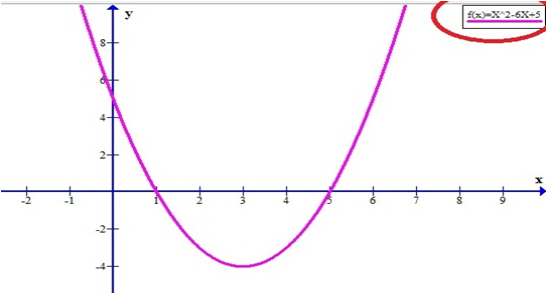
- Cara Membuat grafik dari persamaan kuadrat : x^2-6x+5
langkah-langkah :
- Bukalah
aplikasi software graph 4.
- Klik
function lalu klik insert function
- Setelah
terbuka kotak isian insert function, pilih function equation kemudian ketikkan
fungsi kuadrat x^2-6x+5
- Pada
kotak isian insert function juga terdapat pilihan graph properties yang berguna
untuk memodifikasi tanpilan grafik. Seperti line style, color, width dan draw
type.
- Setelah
memilih pilihan pada graph properties klik ok.
-
Menentukaan titik potong terhadap sumbu
x
Melihat titik potong dari grafiknya.
1. Klik
calc lalu pilih dan klik evaluate
2. Setelah
muncul garis putus-putus, pilih dan klik perpotongan garis putus-putusnya
kemudian gerak-geraknya ke posisi titik potong grafiknya. Maka pada pojok kanan
lembar kerja terlihat titik potong, dengan f(x) sebagai titik x=1 dan x=5.
- Membuat
titik pada titik potong grafik
3. Klik
function lalu klik insert point series
4. Setelah
terbuka kotak isian insert point series, isikan table x dan table y sesuai
dengan titik yang diinginkan. Misal pada grafik dari persamaan
terlihat titik potong terhadap sumbu x nya
adalah (1,0) dan (5,0) . Maka isikan table x dan y nya sebagai berikut.
5. Pada
kotak isian insert point series isilah pilihan pada marker dan line seperti
style, color, size, width, interpolation. Pilihkan juga label dan positionnya.
6.
Lalu
klik ok
- Menentukan titik potong terhadap
sumbu y
Lakukan
hal yang sama seperti pada menentukan titik potong terhadap sumbu x
Melihat titik potong dari grafiknya.
1.
Klik calc lalu pilih dan klik evaluate
2.
Setelah
muncul garis putus-putus, pilih dan klik perpotongan garis putus-putusnya
kemudian gerak-geraknya ke posisi titik potong grafiknya. Maka pada pojok kanan
lembar kerja terlihat titik potong. dengan f(x) sebagai titik x=0 dan f’(x)
sebagai titik y= 5.
Membuat
titik pada titik potong grafik
1. Klik
function lalu klik insert point series
2.
Pada
kotak isian insert point series isikan table x dan table y, dengan (0,5) dan
(6,5).
3. Lalu
isikan juga pilihan marker dan line style, kemudian klik ok.
Lakukan
hal yang sama seperti pada menentukan titik potong terhadap sumbu x
Melihat titik potong dari grafiknya.
1.
Klik calc lalu pilih dan klik evaluate
2. Setelah
muncul garis putus-putus, pilih dan klik perpotongan garis putus-putusnya
kemudian gerak-geraknya ke posisi titik potong grafiknya. Maka pada pojok kanan
lembar kerja terlihat titik potong, dengan f(x) sebagai titik x, dan f’(x)
sebagai titik y.
Membuat
titik pada titik potong grafik
3. Klik
function lalu klik insert point series
4. Pada
kotak isian insert point series isikan table x dan table y, dengan (3, -4)
5. Lalu
isikan juga pilihan marker dan line style, kemudian klik ok.